
In de 21e eeuw is online aanwezigheid essentieel voor bedrijven. Maar hoe weet je nu hoe goed je website presteert en hoe je deze kunt optimaliseren? Daar komt Google Analytics om de hoek kijken. Maar wat is Google Analytics? En hoe gebruik je het om je online resultaten te verbeteren? In deze complete gids bespreken we wat Google Analytics is, wat de nieuwste versie inhoudt en hoe je deze kunt instellen en gebruiken.

- Wat is Google Analytics?
- Wat is Google Analytics 4 (GA4) en wat is er anders?
- Voordelen Google Analytics 4 (GA4)
- Statistieken in GA4: sessies, gebruikers en gebeurtenissen
- Verschillende soorten gebeurtenissen in GA4
- Wat zijn parameters?
- Conversies meten in GA4
- Overstappen van GA3 naar GA4
- Google Analytics instellen: Stap voor stap
- Hoe gebruik je GA4 effectief?
- In het kort
Wat is Google Analytics?
Google Analytics is een gratis webanalyse service aangeboden door Google. Het biedt website-eigenaren en marketeers de mogelijkheid om diepgaande informatie te verzamelen en te analyseren over wat gebruikers op hun website doen. Het beantwoordt vragen zoals:
- Hoeveel bezoekers heeft mijn website?
- Waar komen deze bezoekers vandaan?
- Welke pagina’s bekijken ze het meest?
- Hoelang blijven ze op mijn website?
- Welke acties worden ondernemen?
- En nog veel meer
Wat doet Google Analytics?
Google Analytics biedt ontzettend veel inzichten die je kunnen helpen je online aanwezigheid te optimaliseren. Enkele belangrijke toepassingen zijn:
- Content optimalisatie: Ontdek welke pagina’s goed presteren en welke mogelijk verbetering nodig hebben
- Doelbereik bijhouden: Meet hoe goed je website bijdraagt aan de doelen, zoals het genereren van leads of verkopen
- Publieksinzichten: Leer meer over je website bezoekers, zoals hun interesses, locatie en apparaat
- Acquisitie strategieën verbeteren: Identificeer welke bronnen van verkeer het waardevolst zijn en pas je strategie daarvan aan
- Realtime-inzicht: Wat gebeurt er op dit moment op je website
Hoe werkt Google Analytics?
Google Analytics houdt je website bij door een trackingcode. Deze trackingcode voeg je toe aan de broncode van elke webpagina. De meetcode houdt alle activiteiten van je bezoekers bij en hierdoor kun je precies zien hoelang een bezoeker op je website is, waar de persoon vandaan komt en op welke webpagina’s de persoon is geweest. Je kunt ook zien met wat voor soort apparaat iemand op je pagina gekomen is: smartphone, tablet of desktop.
Wat is Google Analytics 4 (GA4) en wat is er anders?
Sinds 1 juli 2023 is Universal Analytics (de oude versie, ook wel GA3 of UA genoemd) gestopt met het verwerken van data. GA4 is de officiële opvolger en werkt fundamenteel anders.
Het grootste verschil: van sessies naar gebeurtenissen
Het grootste verschil tussen Universal Analytics en GA4 is de manier waarop website statistieken worden gemeten. Universal Analytics mat alles via sessies, gekoppeld aan gebruikers en hun data. Gebeurtenissen zoals downloads en paginaweergaven werden gekoppeld aan geslacht, bron/medium en locatie.
GA4 werkt anders. In plaats van sessies en pageviews staat nu een serie van events (gebeurtenissen) centraal, waarbij elk event via parameters extra informatie doorgeeft aan Google Analytics. Hiermee stapt Google af van de bounce rate, time on page en pages per session naar een event-driven data model.
Dit lost een grote ergernis van veel marketeers op: het aantal ‘ogen’ is niet meer leidend. De nadruk komt meer te liggen op waardevolle bezoeken en interacties.
Meer aandacht voor de volledige customer journey
Aangezien GA4 niet meer uitsluitend kijkt naar het aantal websitebezoekers en sessieduur, maar naar gebruikers en de gebeurtenissen op de website, kijkt de software naar de gehele customer journey. Dit geeft een veel completer beeld van hoe bezoekers zich gedragen.
Meer standaard gebeurtenissen
Bij het instellen van GA4 krijg je direct een uitgebreide reeks standaard gebeurtenissen mee die je in de oude versie nog niet had, zoals:
- Scrolls en scrolldiepte meten
- Video-engagement (YouTube)
- Bestandsdownloads
TIP: Start zo snel mogelijk met meten
Je kunt de data die je over de afgelopen jaren hebt verzameld niet meenemen naar GA4. Google Analytics 4 meet de gebruikersdata op een andere manier dan voorheen. Vandaar dat bij het opzetten van een GA4 property de data vanaf het begin af aan opgebouwd moet worden. Vandaar dat het belangrijk is om zo snel mogelijk GA4 op te zetten, zodat je in ieder geval data meet.
Voordelen Google Analytics 4 (GA4)
GA4 biedt een aantal belangrijke verbeteringen ten opzichte van Universal Analytics:
- Cross-platform tracking: GA4 (Google Analytics 4) introduceert verbeterde mogelijkheden voor cross-platform tracking, wat betekent dat het gebruikers over verschillende apparaten en platformen (zoals mobiele apps en websites) kan volgen.
- Gebeurtenis tracking: GA4 focust veel meer op gebeurtenistracking dan zijn voorganger. In plaats van alle interacties als sessies en pageviews te meten, richt GA4 zich op het bijhouden van specifieke gebruikersinteracties als gebeurtenissen, wat een meer flexibele en gedetailleerde analyse mogelijk maakt.
- Privacy gericht: GA4 is ontworpen met een sterke nadruk op privacy, mede door de toenemende wereldwijde aandacht voor privacyregelgeving (zoals GDPR in Europa). GA4 biedt meer mogelijkheden voor gegevensverzameling en -beheer die in lijn zijn met deze regelgeving, zoals het niet standaard opslaan van IP-adressen.
- Integratie met Google’s Advertising Services: GA4 is nauwer geïntegreerd met Google’s advertentieservices, wat gebruikers in staat stelt beter te targeten en te optimaliseren op basis van verzamelde gegevens.
Statistieken in GA4: sessies, gebruikers en gebeurtenissen
Binnen GA4 zijn er drie centrale statistieken die de basis vormen van je rapportages:
Gebruikers: Een gebruiker is een uniek persoon die je website bezoekt. GA4 maakt onderscheid tussen nieuwe gebruikers (eerste bezoek) en terugkerende gebruikers. Dankzij cross-platform tracking worden gebruikers beter herkend over verschillende apparaten heen.
Sessies: Een sessie is een reeks van interacties die een gebruiker uitvoert binnen een bepaalde tijdsperiode op je website. Een sessie eindigt na 30 minuten inactiviteit. In GA4 is een sessie minder centraal dan in Universal Analytics. Het is één van de meetpunten, maar niet het uitgangspunt.
Gebeurtenissen (Events): Gebeurtenissen zijn de kern van GA4. Elke interactie op je website zoals een paginaweergave, een klik op een knop, een download, een video die wordt afgespeeld, wordt vastgelegd als een gebeurtenis. Dit geeft een veel gedetailleerder beeld van wat bezoekers daadwerkelijk doen op je website.
Verschillende soorten gebeurtenissen in GA4
In GA4 zijn er vier soorten gebeurtenissen:
- Automatisch verzamelde gebeurtenissen
Wanneer je GA4 implementeert op je website, worden standaard de volgende gebeurtenissen gemeten:
Ga naar de Google Analytics website en log in met je Google-account. Als je nog geen account hebt, zul je er een moeten aanmaken.- first_visit: De eerste keer dat iemand jouw website bezoekt
- page_view: Om de pagina die iemand bezoekt te rapporteren
- session_start: Om vast te stellen wanneer een sessie begonnen is (opnieuw getriggerd na 30 minuten inactiviteit)
- user_engagement: Wanneer iemand minimaal 10 seconden op jouw website besteedt
- Gebeurtenissen voor verbeterde meting
Dit zijn gebeurtenissen die je eenvoudig kunt inschakelen zonder code, zoals scrolldiepte, uitgaande klikken en bestandsdownloads. - Aanbevolen gebeurtenissen
Google heeft een lijst van aanbevolen gebeurtenissen die je kunt implementeren voor specifieke sectoren, zoals e-commerce of apps. Denk aan purchase, add_to_cart of sign_up. - Aangepaste gebeurtenissen
Alles wat niet standaard wordt gemeten, kun je zelf configureren via Google Tag Manager. Dit vereist wat meer technische kennis, maar geeft maximale flexibiliteit.
Wat zijn parameters?
Bij elk event in GA4 kun je extra informatie meesturen via parameters. Parameters zijn aanvullende datapunten die context geven aan een gebeurtenis.
Stel: je meet een file_download event. Dan kun je via parameters vastleggen:
- Welk bestand er gedownload werd (file_name)
- Het bestandstype (file_extension)
- Via welke pagina de download plaatsvond (page_location)
Zo geeft elke gebeurtenis niet alleen aan dát iets is gebeurd, maar ook wat er precies is gebeurd. Dit maakt de data in GA4 aanzienlijk rijker en bruikbaarder dan in Universal Analytics.
Je kunt parameters instellen via Google Tag Manager door ze toe te voegen aan je event-tags. Standaard parameters worden automatisch meegestuurd; aangepaste parameters kun je zelf definiëren en vervolgens registreren als aangepaste dimensies of statistieken binnen GA4.
Conversies meten in GA4
In GA4 zijn conversies eigenlijk niets anders dan gebeurtenissen die je als belangrijk markeert. Je kiest welke events voor jou een conversie vormen en schakelt deze in als conversie binnen GA4.
Harde conversies zijn directe doelstellingen van je website:
- Een aankoop in je webshop
- Een ingevuld contactformulier
- Een aangevraagde offerte
Zachte conversies zijn tussenstappen die waardevolle signalen geven:
- Aanmelding voor een nieuwsbrief
- Een account aanmaken
- Downloaden van een whitepaper of checklist
- Producten op een verlanglijstje zetten
Hoe stel je een conversie in?
- Ga in GA4 naar Configureren → Gebeurtenissen
- Zoek het event dat je als conversie wilt markeren
- Zet de schakelaar bij “Als conversie markeren” aan
Wil je een aangepast event als conversie meten dat nog niet standaard wordt bijgehouden? Dan maak je dit event eerst aan via Google Tag Manager en importeer je het vervolgens in GA4.
Overstappen van GA3 naar GA4
Universal Analytics is per 1 juli 2023 gestopt. Gebruik je nog steeds de oude versie, of ben je pas recent begonnen met GA4? Dan zijn er een paar belangrijke dingen om te weten:
Wat verandert er bij de overstap?
| Universal Analytics (GA3) | Google Analytics 4 (GA4) |
| Gebaseerd op sessies | Gebaseerd op gebeurtenissen |
| Bounce rate als KPI | Betrokkenheidspercentage |
| Standaard IP-opslag | Geen IP-opslag standaard |
| Beperkte cross-platform tracking | Cross-platform tracking ingebouwd |
| Views per property | Datastreams per property |
Historische data
Je kunt de data uit Universal Analytics niet meenemen naar GA4. GA4 meet op een andere manier, waardoor historische UA-data niet compatibel is. Het is echter nog wel mogelijk om oude UA-data in te zien via de Universal Analytics interface (als export), zolang je deze hebt opgeslagen.
Nieuwe property aanmaken
Bij de overstap maak je een volledig nieuwe GA4 property aan. Je oude UA property blijft bestaan voor historische rapportages, maar verzamelt geen nieuwe data meer.
Het nieuwe tracking ID
GA4 gebruikt een nieuw tracking ID in het formaat G-XXXXXXXXXX in plaats van het oude UA-XXXXXX-X. Dit nieuwe ID moet op alle pagina’s van je website worden aangeroepen.
Google Analytics instellen: Stap voor stap
Nu we weten wat Google Analytics is, is het tijd om te begrijpen hoe je het in kunt stellen. Door de volgende stappen te volgen, kun je jouw Google Analytics 4 instellen:
- Log in op Google Analytics:
Ga naar de Google Analytics website en log in met je Google-account. Als je nog geen account hebt, zul je er een moeten aanmaken. - Maak een Nieuwe Property Aan:
- In de Admin interface, onder het tabje “Account”, selecteer of maak een nieuw account aan.
- Klik onder “Property” op “+ Create Property”.
- Volg de instructies en vul de vereiste informatie in zoals de naam van de property, tijdzone, en valuta.
- Voeg een Data Stream toe:
- Na het aanmaken van je property, word je gevraagd om een data stream toe te voegen. Je kunt kiezen uit iOS-app, Android-app, of web.
- Voor een website, selecteer “Web” en voer de URL van je website in samen met een naam voor de stream.
- Geef de stream een naam en schakel Enhanced Measurement in (aanbevolen)
- Je krijgt een “Measurement ID” (beginnend met ‘G-‘), die je zult gebruiken om GA4 met je website te verbinden.
- Voeg de GA4 Tracking Code toe aan je Website:
- Je kunt de Global Site Tag (gtag.js) gebruiken die Google je biedt. Plaats deze tag in de
<head>sectie van elke pagina op je website. - Als je een Content Management System (CMS) zoals WordPress gebruikt, zijn er plugins die je kunnen helpen de tracking code te implementeren.
- Je kunt de Global Site Tag (gtag.js) gebruiken die Google je biedt. Plaats deze tag in de
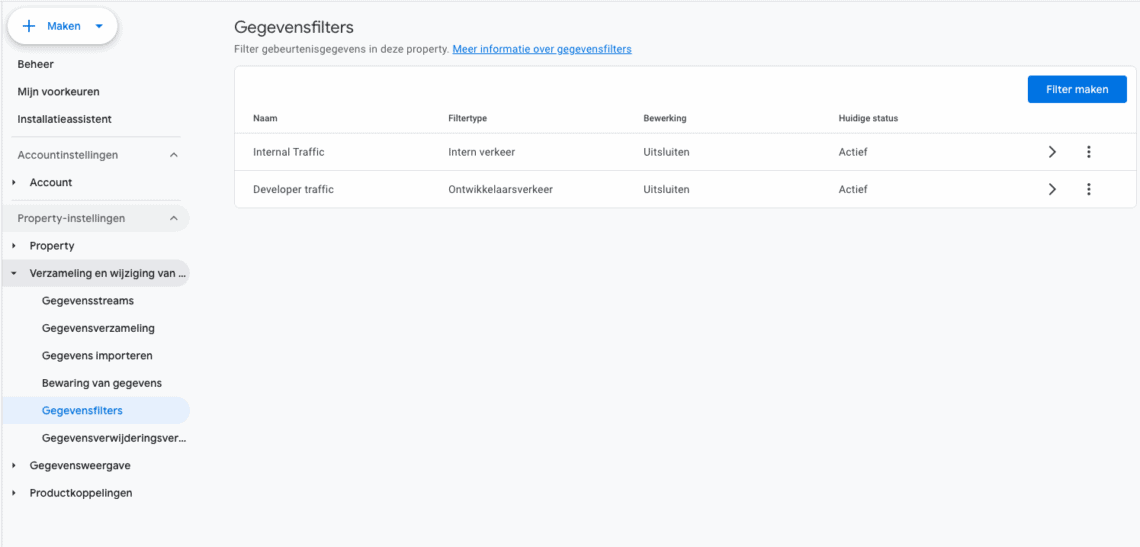
- Filter je interne verkeer uit
- De gegevens die de tracking code verzamelt, worden doorgestuurd naar je property en verwerkt in rapporten. Aangezien de tracking code al het verkeer op de website verwerkt en in rapporten zet, is het nodig om intern verkeer van je bedrijf uit te sluiten. Bekijk hier hoe je dit kunt doen.
- Gebeurtenistracking Instellen:
- GA4 registreert automatisch enkele standaard gebeurtenissen, maar je kunt aangepaste gebeurtenissen configureren. Dit kan bijvoorbeeld via Google Tag Manager.
- Je kunt extra parameters aan events toevoegen om meer gedetailleerde informatie te verzamelen.
- Markeer de belangrijkste gebeurtenissen als conversies.
- Test je gebeurtenissen- en conversie-instellingen grondig om er zeker van te zijn dat je betrouwbare data ontvangt.
- Wil je weten hoe je gebeurtenissen en conversies in moet stellen in GA4? Lees dan zeker deze blog over hoe je gebeurtenissen en conversies in moet stellen in GA4!
- Stel Gebruikersrechten en Toegangsbeheer in:
- Beheer wie toegang heeft tot je analytics data en wat ze kunnen zien of doen binnen de property.
- Pas Privacyinstellingen Aan:
- Zorg ervoor dat je GA4-instellingen voldoen aan lokale en internationale privacywetten (zoals GDPR).
- Verken de Rapporten:
- GA4 biedt een aantal vooraf gemaakte rapporten, maar je kunt ook custom rapporten maken om specifieke data te bekijken.
Hoe gebruik je GA4 effectief?
Nu GA4 is ingesteld, wil je er ook daadwerkelijk mee aan de slag:
- Richt je property in: Zorg dat je de datacollectie, parameters en rapportage-opties hebt geconfigureerd voordat je conclusies trekt.
- Bekijk regelmatig de rapporten: Houd je prestaties in de gaten door regelmatig de rapporten te bekijken. Hierbij is het belangrijk dat je let op trends en patronen.
- Optimaliseer je website aan de hand van de inzichten uit de rapporten: Gebruik de inzichten en data die je krijgt om je website te verbeteren. Als je ziet dat veel bezoekers een bepaalde pagina verlaten, overweeg dan verbeteringen om hun langer vast te houden.
In het kort
Google Analytics is een onmisbare tool voor iedereen die een website beheert of betrokken is bij digitale marketing. Het biedt namelijk waardevolle inzichten in het gedrag van je bezoekers om je online aanwezigheid te optimaliseren, je doelen te bereiken en je bezoekers beter te begrijpen. Door te werken met een event-driven model, parameters en conversies, krijg je een veel completer beeld van de volledige customer journey. Kortom, door Google Analytics goed te begrijpen haal je het meeste uit de data en behaal je jouw doelen sneller.

Benieuwd wat het kost om een online marketeer in te huren?
Met onze tariefcalculator bereken je in 5 stappen het tarief dat past bij jouw wensen.
> Start hier